CC Switch 配置教程
这篇按教程截图顺序整理:先下载客户端,再打开 API 快连控制台创建密钥,最后把密钥导入 CC Switch。新手照着截图一步步做即可。
📌
关键区别:Claude Code 使用
https://api.apikl.ai;Codex 使用 https://api.apikl.ai/v1。如果用东京 / 香港加速端点,也是 Claude Code 不加 /v1,Codex 加 /v1。💡
如果您无法正常下载软件,请加入 QQ 群:
242776592。软件安装包已上传至群共享文件夹,进群后可在群文件中自行下载。Codex 官方客户端下载地址
官方下载页:https://developers.openai.com/codex/app
Claude 官方客户端下载地址
官方下载页:https://claude.com/download
CC Switch 下载地址
https://github.com/farion1231/cc-switch/releases/tag/v3.16.5
- Mac:下载
CC-Switch-v3.16.5-macOS.dmg。 - Windows 普通电脑:下载
CC-Switch-v3.16.5-Windows.msi,或者免安装版CC-Switch-v3.16.5-Windows-Portable.zip。 - Windows ARM64:只有 ARM 架构电脑才选 ARM64,普通电脑不要选。
| 系统 | 最低版本 | 架构 |
|---|---|---|
| Windows | Windows 10 及以上 | x64 / ARM64 |
| macOS | macOS 12 (Monterey) 及以上 | Intel (x64) / Apple Silicon (arm64) |
| Linux | 详见 GitHub 发布页 | x64 / ARM64 |
Windows
| 文件 | 说明 |
|---|---|
CC-Switch-v3.16.5-Windows.msi | 推荐 · MSI 安装包,支持自动更新 |
CC-Switch-v3.16.5-Windows-Portable.zip | 便携版,解压即用,不写入注册表 |
Windows ARM64 设备请选择文件名中带 arm64 标识的对应制品。
macOS
| 文件 | 说明 |
|---|---|
CC-Switch-v3.16.5-macOS.dmg | 推荐 · DMG 安装包,拖入 Applications 即可 |
CC-Switch-v3.16.5-macOS.zip | 解压后拖入 Applications,Universal Binary |
CC-Switch-v3.16.5-macOS.tar.gz | 用于 Homebrew 安装和自动更新 |
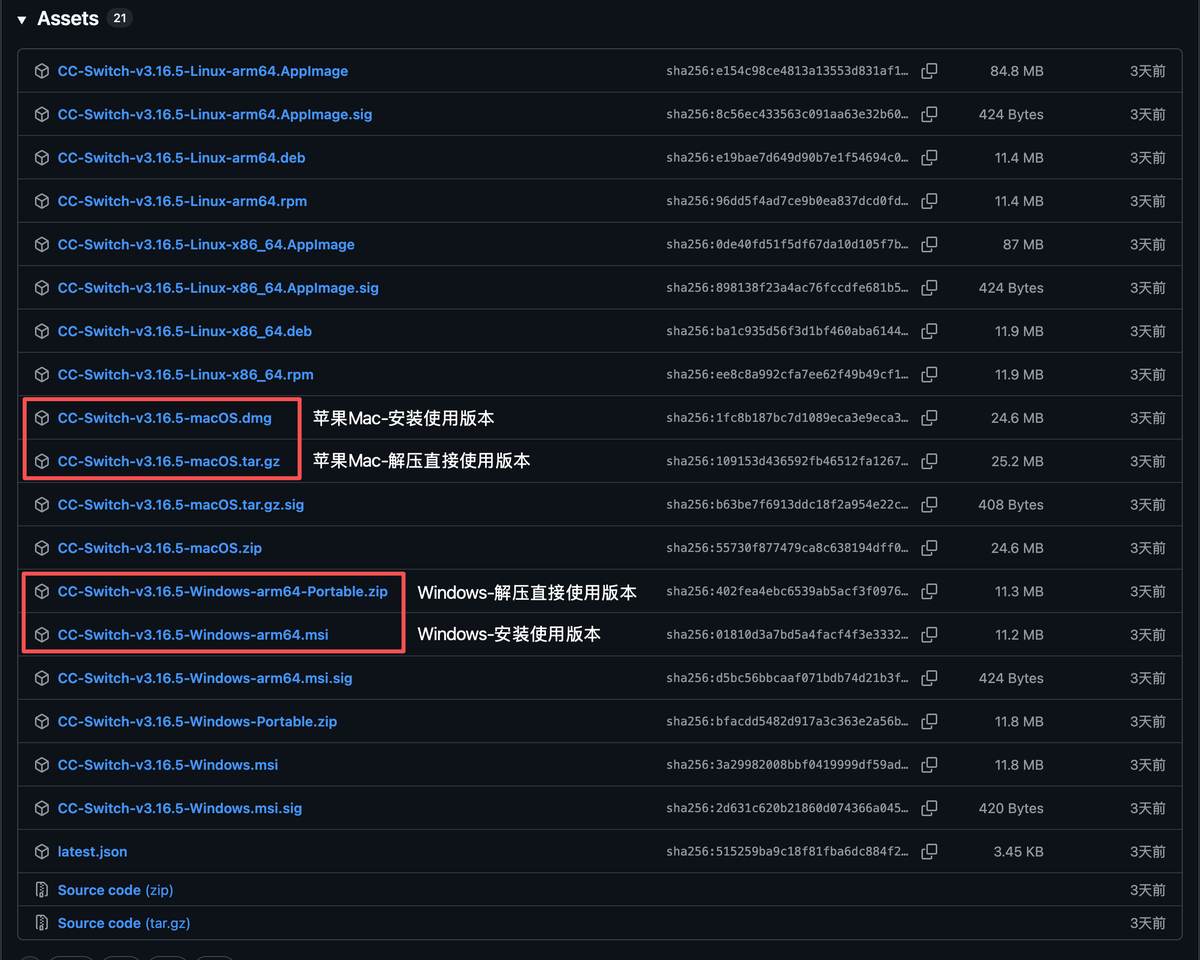
.msi,也可以用 Portable.zip;Mac 下载 macOS.dmg。打开网页 https://apikl.com/dashboard
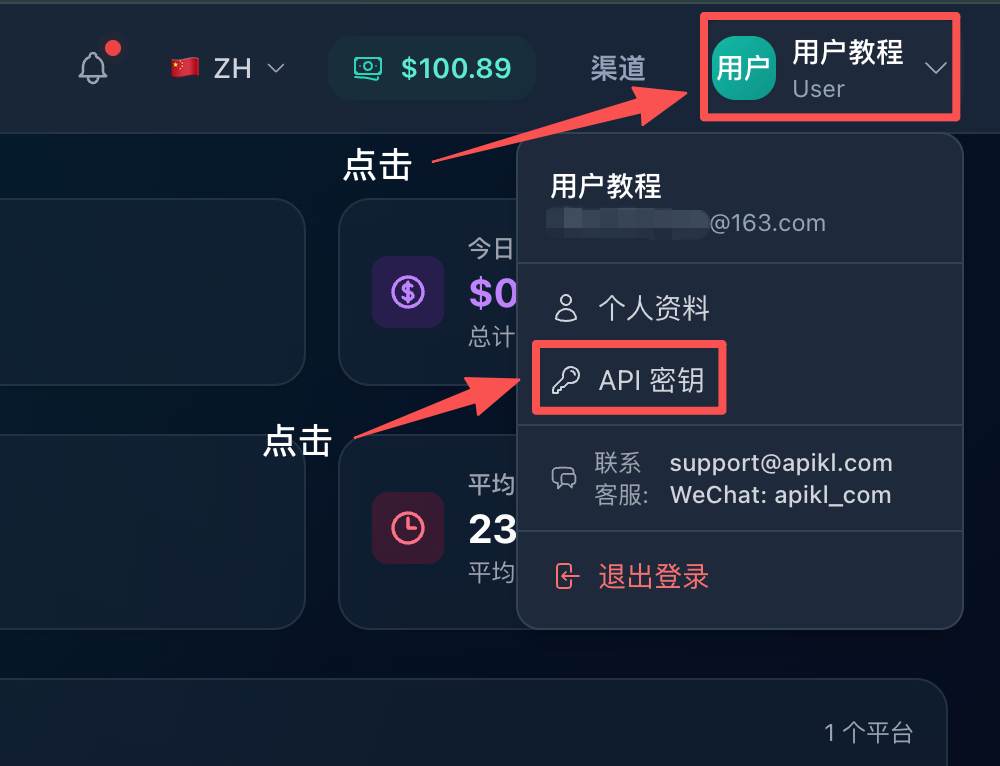
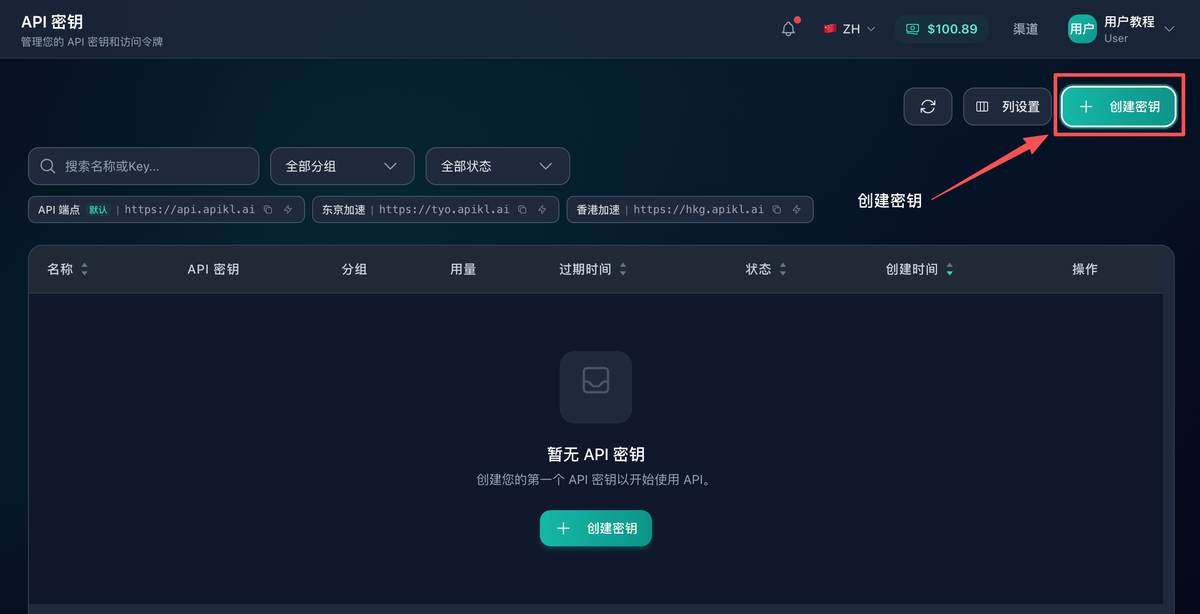
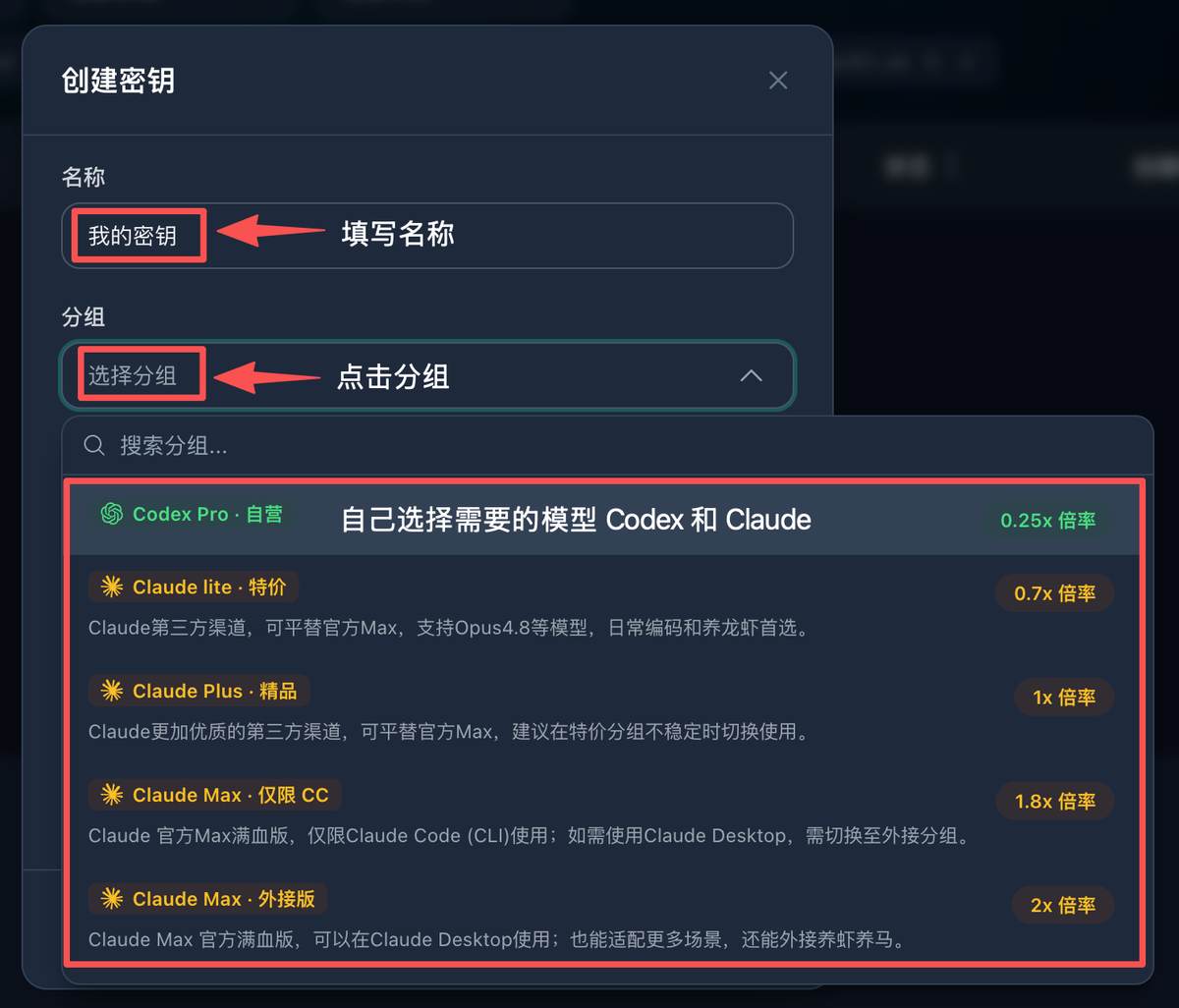
登录 API 快连控制台后,先创建一个 API Key。API Key 就像你的访问密码,后面 CC Switch 要用它连接 API 快连。
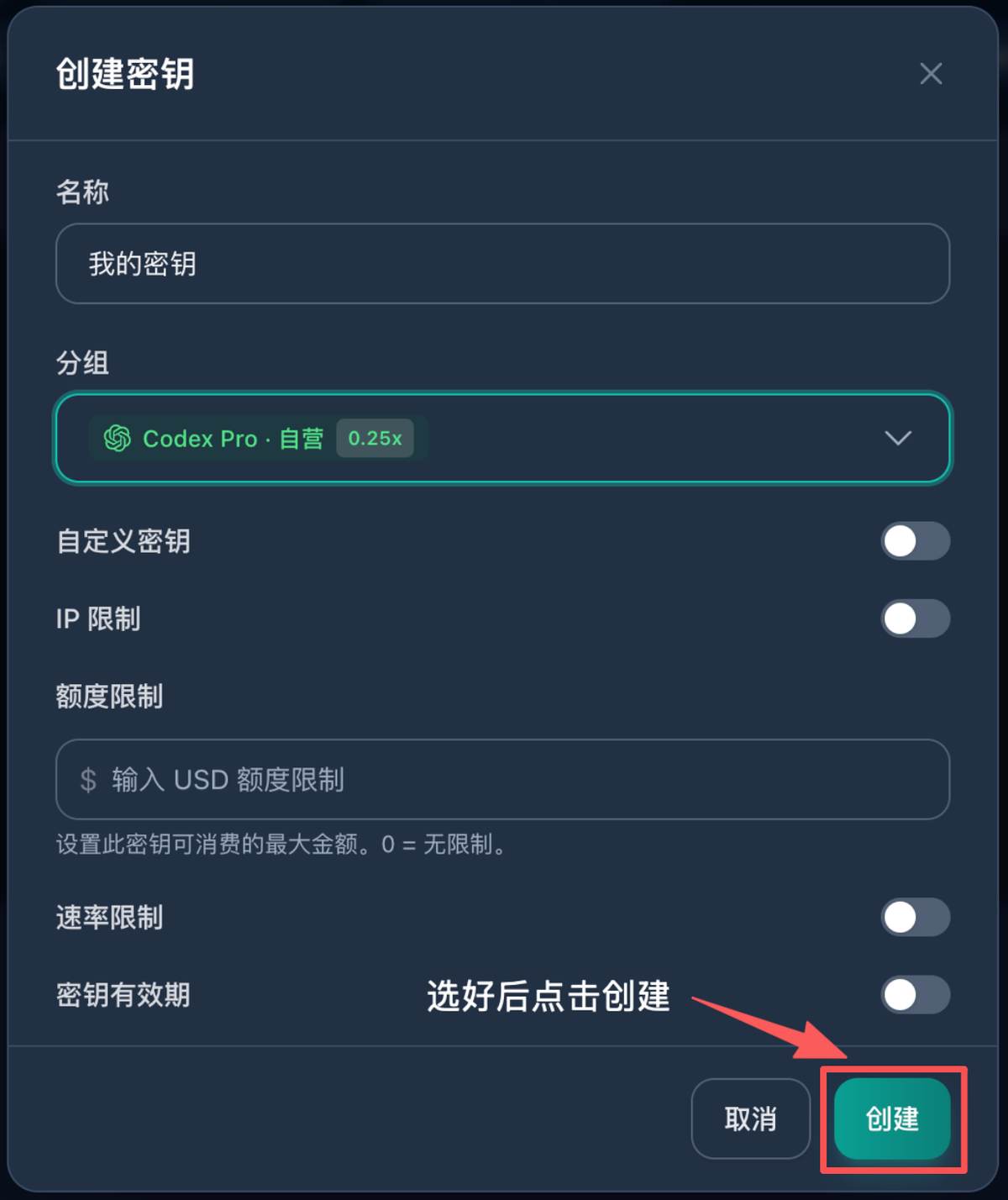
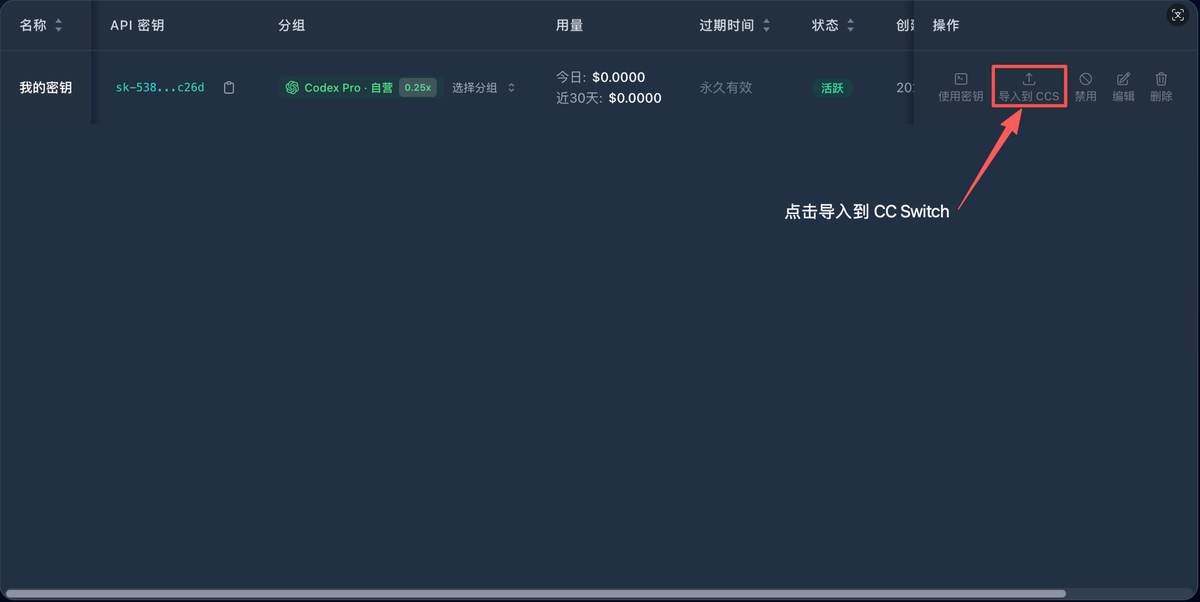
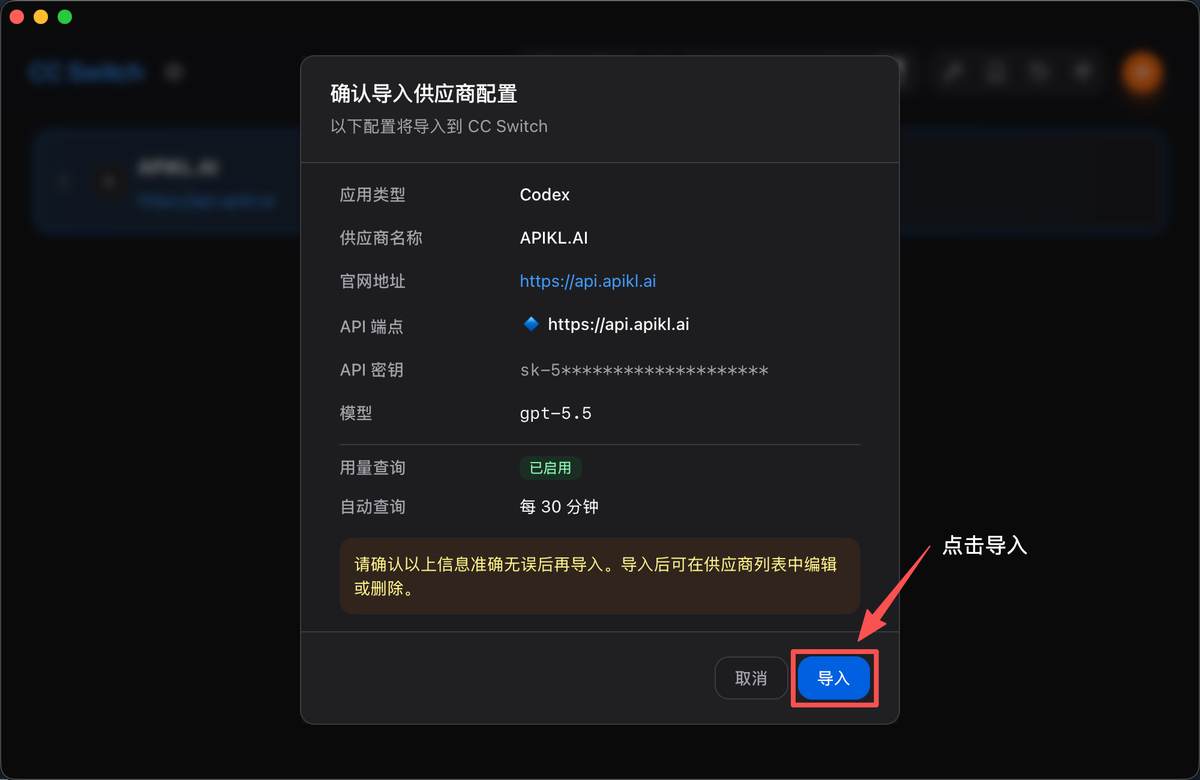
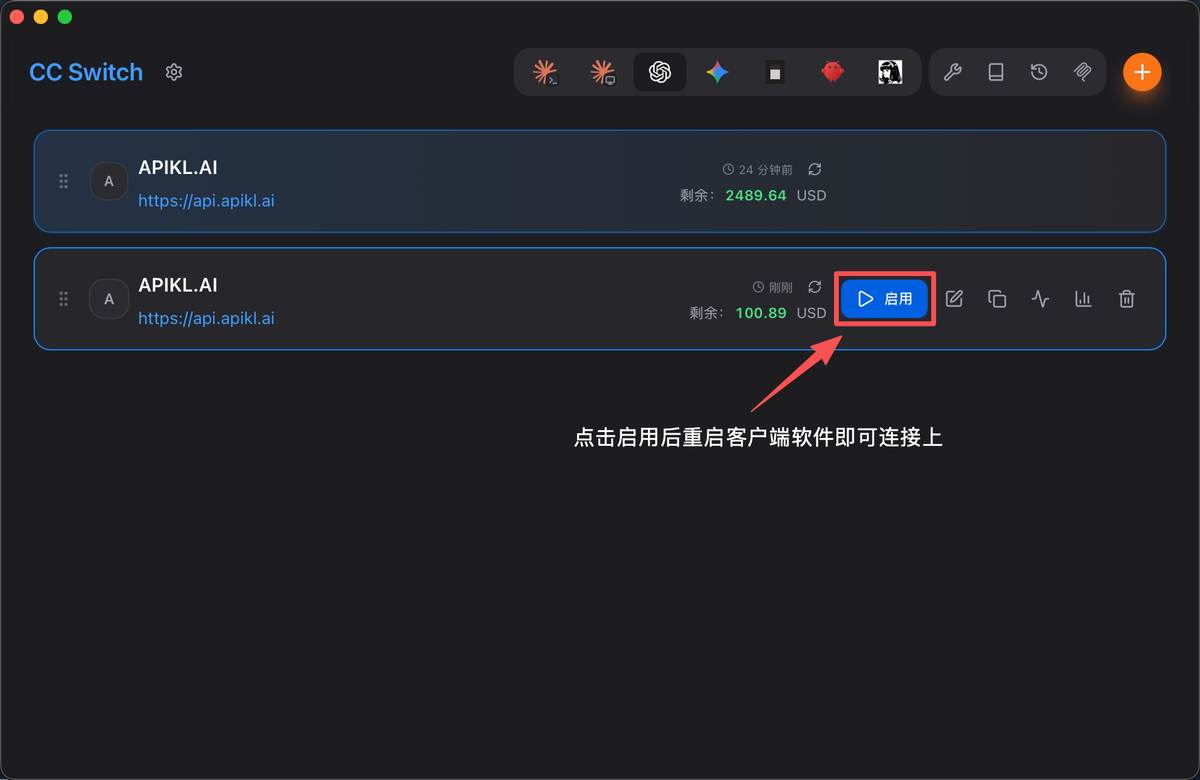
如果遇到各种各样的环境问题,解决方法如下
如果你不想手动改环境变量,优先使用控制台的 导入到 CCS 功能。它会把 API Key 和端点地址直接写入 CC Switch,适合新手。
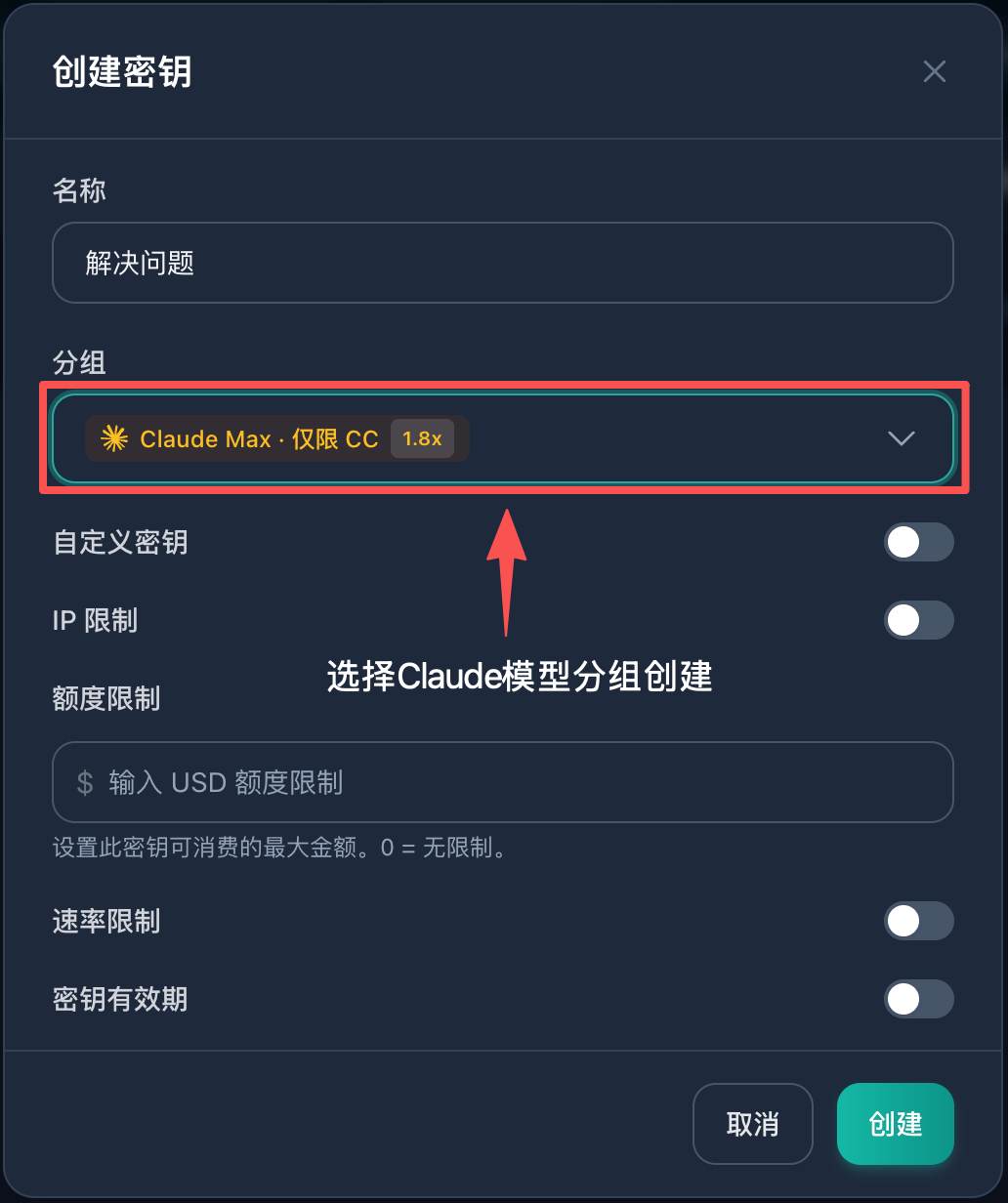
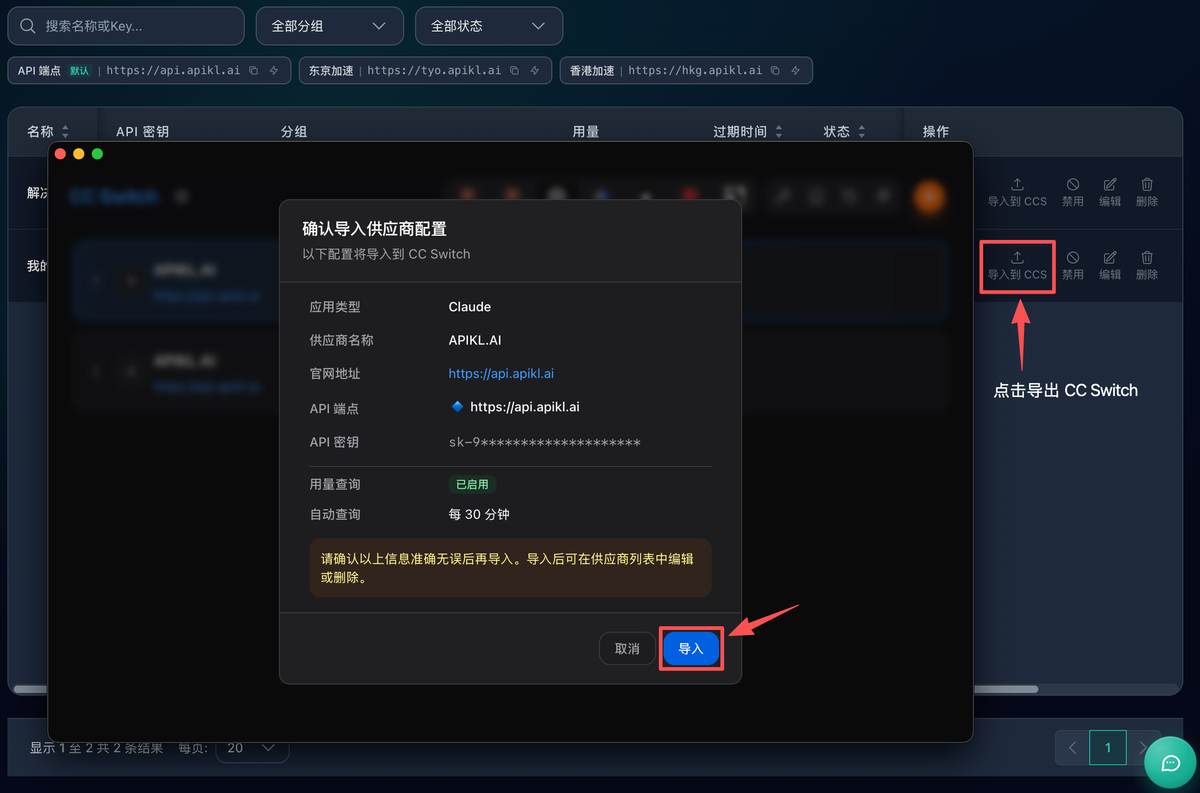
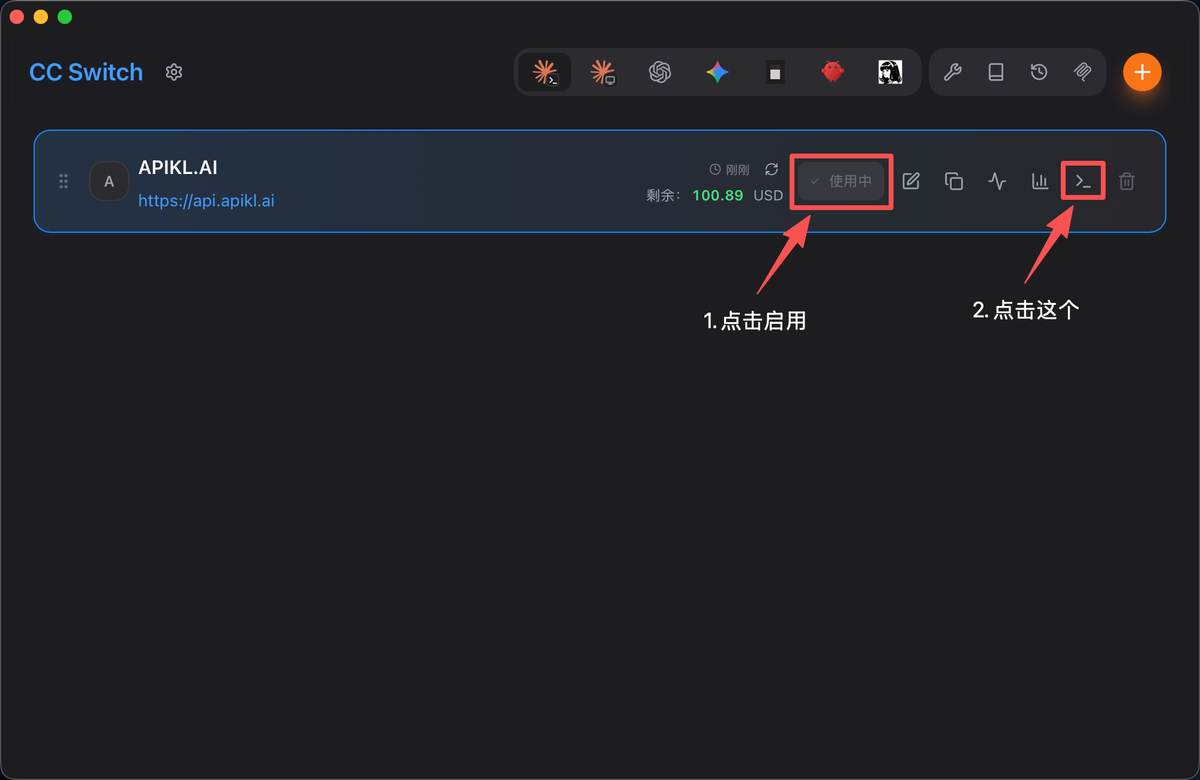
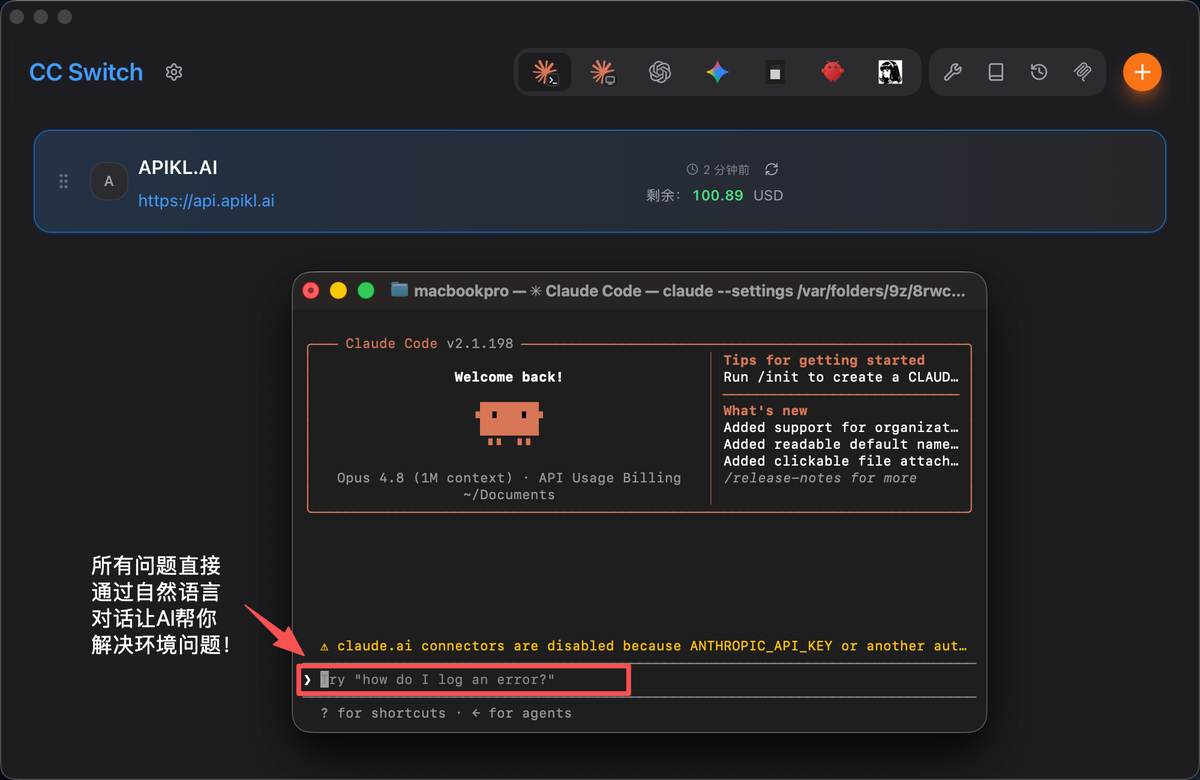
- 401 / invalid_api_key:密钥复制错了,或选错分组。重新复制
sk-...,并检查 Key 是否属于对应模型分组。 - model not exist:模型名不匹配。到 CC Switch 或控制台重新选择可用模型。
- 连接失败 / 404:检查地址。Claude Code 不带
/v1;Codex 必须带/v1。 - 启用后没生效:彻底退出 Claude Code / Codex / Codex 桌面版,再回 CC Switch 点启用,最后重新打开客户端。