Codex 连接飞书:8 小时工作,1 小时干完
把开会、写文档、改批注、整理表格、发群消息、做周报这些「碎活」交给 Codex——通过 lark-cli 让它直接读写飞书,能交给 AI 的就别自己动手。
📝本文整理转载自 X 作者
@369Serena 的长文《Codex 连接飞书:8小时工作 1小时干完》,由 API 快连排版,版权归原作者所有。
原文链接
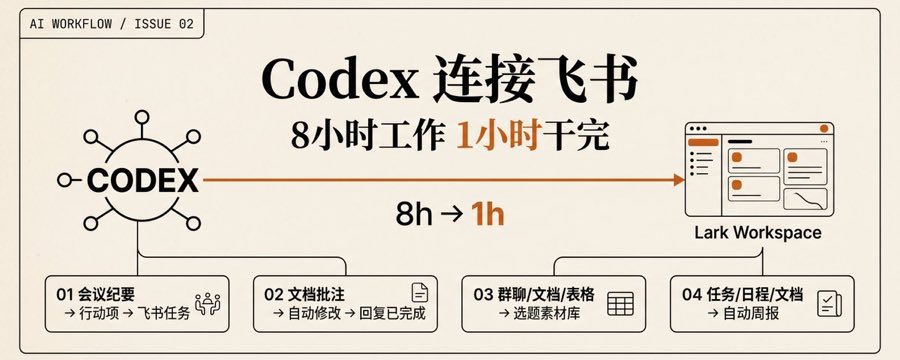
飞书很多人每天都开:开会、写文档、改批注、整理表格、发群消息、做周报。这些事大多不难,就是碎。这篇要解决的是:能不能让 Codex 直接接上飞书,把复制、整理、回填、回复这些动作少做一些。
工具是 lark-cli,飞书官方仓库:larksuite/cli。
一、lark-cli 是什么
简单说,lark-cli 是 Codex 和飞书之间的一条操作通道。平时 Codex 只能根据你贴给它的内容做总结、改写、分析;装上 lark-cli 后,它就能直接读飞书里的文档、会议纪要、表格、日程和任务——能读什么、写什么,取决于你给它的权限。
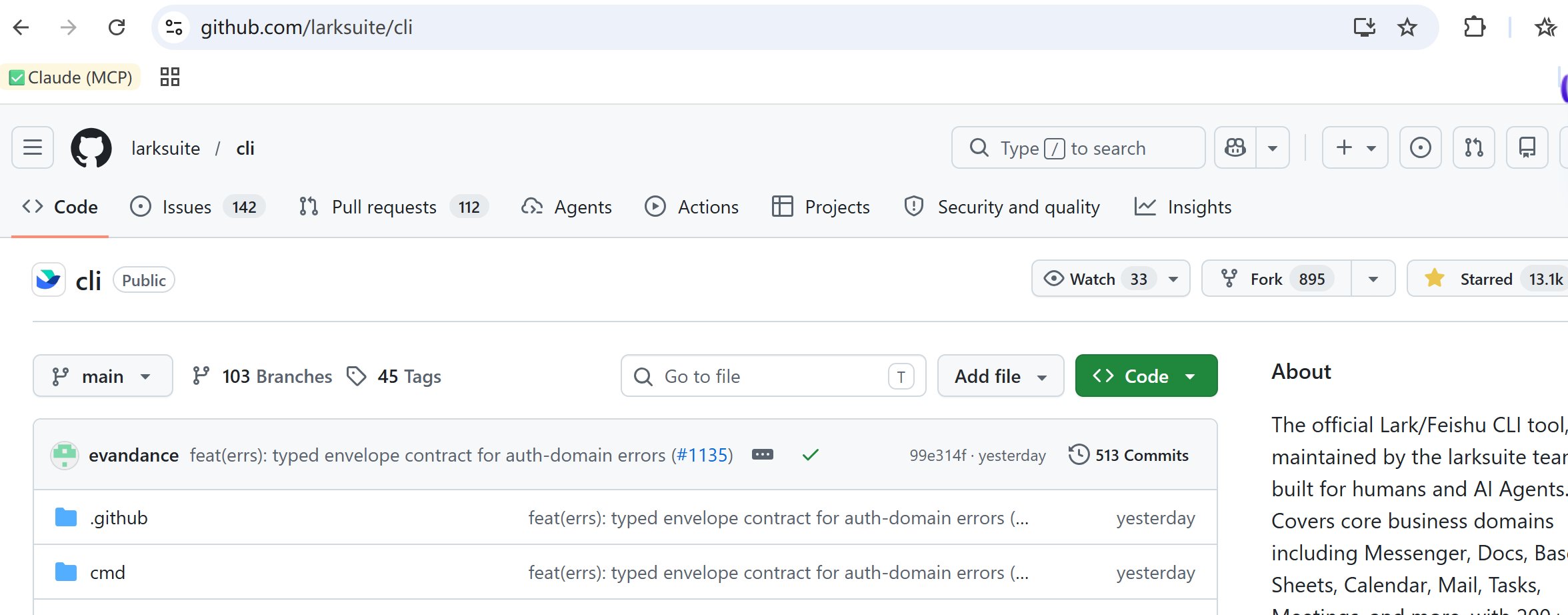 官方仓库 larksuite/cli(为人类和 AI Agent 而建)
它真正有用的是这些小场景:开完会,让 Codex 读纪要、提取行动项、整理负责人和截止时间,再创建飞书任务;文档里十几条批注,让它先分类、能改的直接改、改完回复「已完成」;做内容的,把群聊/文档/表格/会议里散落的信息捞出来,整理成选题、素材库和发布计划。所以它不只是「又一个命令行工具」,更像是给 Codex 装了一只能碰到飞书的手。
它大概能连接这些模块:
模块
飞书文档:创建、读取、更新、搜索文档飞书云盘:上传、下载文件,管理评论和权限飞书表格:读取、写入、追加、导出表格数据多维表格:管理表、字段、记录、视图、仪表盘飞书消息:发送消息、回复消息、搜索聊天记录飞书日历:查看日程、创建会议、查询空闲时间飞书任务:创建任务、更新任务、完成任务飞书会议:读取会议记录、会议纪要、妙记内容(自动转写)飞书邮箱:搜索、阅读、发送、回复邮件飞书审批:查询、同意、拒绝、转交审批飞书 OKR:查询、创建、更新 OKR
二、安装前准备
命令以 Windows PowerShell 为例。先准备这几样:
- Codex App
- Node.js 和 npm
- 飞书 / Lark 账号
- 能授权飞书开放平台应用的权限
在 Codex App 终端里先看一下 Node.js 是否可用:
PowerShell
node -vnpm -v
能看到版本号就继续;看不到就先装 Node.js LTS(nodejs.org,参考本文档的 Node.js 安装教程)。
三、懒人版:把这段直接丢给 Codex
如果你不想自己敲命令,直接复制下面这段给 Codex。授权页面还是要你自己点,因为那一步涉及你的飞书账号。
提示词
请按照 larksuite/cli 官方 README 的标准流程,在 Windows PowerShell 里帮我安装飞书 CLI:1. 先检查 node、npm、npx 是否可用2. 使用官方推荐命令安装: npx @larksuite/cli@latest install3. 安装 Agent Skills: npx skills add larksuite/cli -g -y4. 检查 lark-cli 是否可用: lark-cli --help5. 使用 AI Agent 配置流程: lark-cli config init --new6. 如果命令输出飞书授权链接,请把链接发给我,让我在浏览器完成授权7. 授权完成后继续登录: lark-cli auth login --recommend8. 最后用下面两个命令验证: lark-cli auth status lark-cli calendar +agenda涉及网页授权的步骤先把链接给我,不要跳过确认。
想知道每一步在干什么,就继续往下看。
四、安装 lark-cli
在 Codex App 终端里运行官方推荐的标准安装命令:
PowerShell
npx @larksuite/cli@latest install
如果安装器提示全局安装失败、并明确让你手动安装,再用这个备用命令(顺序别反):
PowerShell
npm install -g @larksuite/cli
装完检查一下,能看到帮助信息就说明 CLI 本体可用了:
PowerShell
lark-cli --help
五、安装 Agent Skill
为了让 Codex 更懂 lark-cli 的命令和飞书 API,建议装官方 Skill:
PowerShell
npx skills add larksuite/cli -y -g
装完后你就可以更自然地对 Codex 说:
六、初始化飞书应用配置
接下来让 lark-cli 连接你的飞书账号。自己手动配置就运行:
PowerShell
lark-cli config init
如果是让 Codex 帮你配置,用这个更合适:
PowerShell
lark-cli config init --new
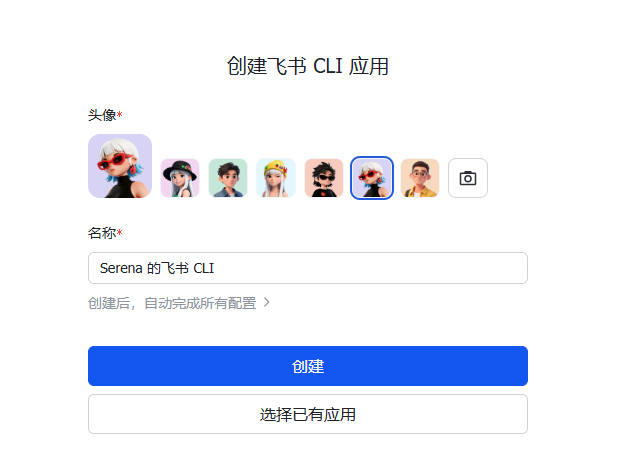 终端会弹出「创建飞书 CLI 应用」页:取个名字、点创建即可自动完成配置
终端里通常会出现一个飞书授权链接,你要做的很简单:
- 打开链接。
- 登录飞书 / Lark。
- 按页面提示创建或授权应用。
- 回到 Codex App 继续。
七、登录授权
配置完成后运行;--recommend 会申请常用权限,新手直接用这个就行:
PowerShell
lark-cli auth login --recommend
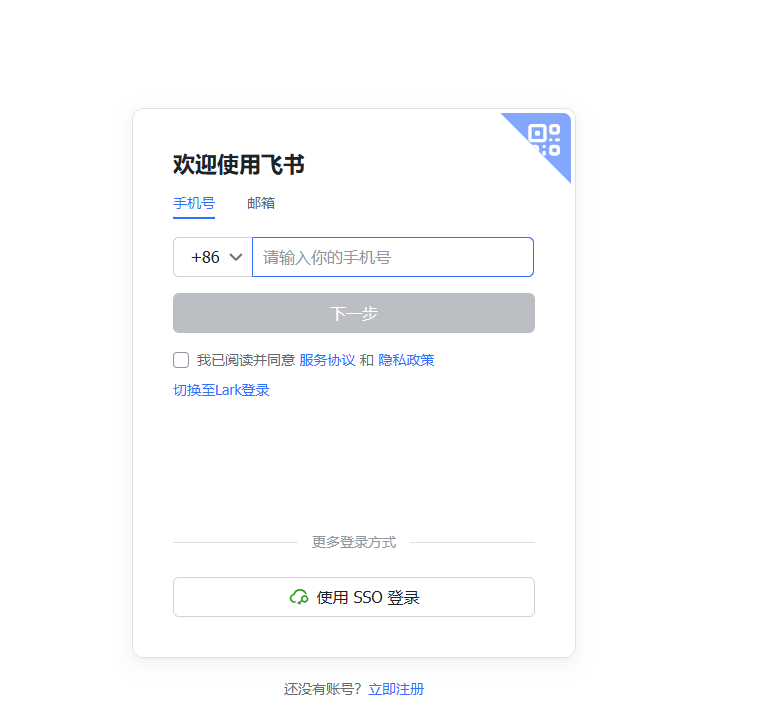 如果终端弹出授权链接,打开它、登录飞书并确认授权
完成后检查登录状态,看到 user 或 bot 身份 ready 基本就通了:
PowerShell
lark-cli auth status
八、第一次测试
先跑一个只读命令,风险最低。返回日程说明 API 已能调用(今天没日程返回空也正常):
PowerShell
lark-cli calendar +agenda
九、装完先跑这 4 个场景
别一上来就想把飞书全部自动化。先跑通这 4 个,价值最明显。
场景 1:开完会,行动项自动落地
开完会最烦的是后半段:翻纪要、摘待办、确认负责人、补截止日期、建任务。接上 lark-cli 后让 Codex 走这条链路:
流程
会议纪要 → 提取行动项 → 识别负责人和截止时间 → 生成预览 → 创建飞书任务 → 写回行动项追踪表
提示词
用 lark-cli 读取最近一次项目会议纪要,提取所有行动项。请整理成:事项、负责人、截止时间、优先级、来源原文。先给我预览,确认后创建飞书任务,并在会议纪要下方追加"行动项追踪"表格。
📌任务创建和负责人分配需要相应权限。权限不够时,Codex 仍可先把行动项整理出来,你也可以说「先给我预览,确认后再写回」。
场景 2:文档批注自动执行,并回复已完成
协作里批注经常比正文还烦,尤其是「改正式点」「补个截止日期」「这段挪前面」这类——没判断难度,但很耗手。让 Codex 这样处理:
提示词
用 lark-cli 读取这个飞书文档的所有批注。请把批注分成三类:1. 可以直接执行的文字修改2. 需要我确认的业务判断3. 暂时无法处理的内容先给我预览。确认后,只执行第 1 类,并在每条批注下回复"已完成"。
适合直接处理的批注:改正式点、补截止日期、移动段落、删重复、补全表格、统一格式、加小结。不建议自动处理的:是否报价太高、方案要不要换、要不要删、联系客户确认——这类是业务判断,让 Codex 列出来问你就好。
场景 3:收集信息,整理成选题和长文大纲
做内容的不缺素材,缺的是把素材捞出来——观点散在群聊、会议纪要、客户反馈、表格和文档里,看过就过去了。接上飞书后:
提示词
用 lark-cli 搜索最近一周飞书里和 AI 工具、Codex、办公自动化相关的文档、群消息和会议纪要。请整理成 10 个适合发 X 的选题,每个选题包括:标题、核心观点、可用案例、争议点、适合写短推还是长文。
如果你已经有飞书素材表,也可以让它「读取我的飞书素材表,把适合写长文的内容按主题分类,整理成标题、核心观点、案例、可引用素材和发布优先级」。
场景 4:周报、日报、项目进展自动生成
周报不难写,烦的是找材料:本周做了什么、开了哪些会、任务到哪了、有什么风险。让 Codex 先把材料捞出来:
提示词
用 lark-cli 读取我本周的任务、日程和项目相关文档更新,生成一份周报。结构包括:本周完成、进行中、风险问题、下周计划。先给我预览,确认后创建飞书文档。
晨间简报也能这么做:「用 lark-cli 帮我查看今天日程、未完成任务和重要邮件,整理成一份晨间简报。」
十、更多日常场景
前面 4 个跑顺后,再扩展这些。
扩展 1:创建飞书文档
提示词
帮我创建一篇飞书文档,标题是《本周工作总结》,内容包括已完成事项、风险、下周计划。
或者:「把这个本地 Markdown 文件整理成正式会议纪要,然后创建到飞书文档。」自己在 PowerShell 里创建 Markdown 文档时,用 here-string 写法(官方部分示例是 Bash 的 $'第一行\n第二行',PowerShell 里别照抄):
PowerShell
$content = @"# 本周进展- 完成了 X 功能"@lark-cli docs +create --api-version v2 --doc-format markdown --content $content
扩展 2:处理表格和多维表格
提示词
帮我读取这个 CSV,清理空行和重复项,然后写入飞书表格。读取飞书多维表格里的 KOL 列表,筛选出报价低于 300 USDT、粉丝数高于 5 万、国家是泰国或越南的账号。
客户线索表、KOL 合作表、销售跟进表、内容排期表、财务记录、投放数据表,都适合这样处理。
扩展 3:发送飞书消息
提示词
把这份分析结果发到项目群里。发送前先给我预览。
📌涉及发送的操作,建议固定加一句:「先 dry-run 预览,不要直接发送。」
扩展 4:管理日程和会议
提示词
帮我查一下今天还有哪些会议。帮我找明天下午我和张三都有空的 30 分钟,然后创建会议。
扩展 5:邮件处理
提示词
帮我搜索今天来自客户 A 的邮件,总结重点。帮我草拟一封回复,语气礼貌但明确。
扩展 6:审批和 OKR
提示词
帮我查一下还有哪些审批待处理。帮我查看本季度 OKR 进展,整理成汇报。
📌审批类操作要谨慎:让 Codex 先整理、预览,真正同意/拒绝/转交之前,最好你自己确认。
十一、安全使用建议
刚开始用,记住几条就够了:
- 发消息、发邮件、改表格前先预览
- 改重要文档前先备份或新建文档
- 审批类操作不要自动执行
- 涉及报价、承诺、客户回复的内容先问你
- 批注先分类再执行;行动项建任务前先确认
你也可以固定加一句:「涉及写入、发送、审批的操作,先 dry-run 或先给我预览,不要直接执行。」
十二、常用命令速查
PowerShell
# 登录状态 / 登录 / 权限lark-cli auth statuslark-cli auth login --recommendlark-cli auth scopes# 今天日程 / 各服务帮助lark-cli calendar +agendalark-cli calendar --helplark-cli docs --helplark-cli sheets --helplark-cli im --helplark-cli drive --help# 输出成表格 / JSONlark-cli calendar +agenda --format tablelark-cli calendar +agenda --format json# 发送消息前预览(dry-run) / 查看 API 结构lark-cli im +messages-send --chat-id "oc_xxx" --text "测试消息" --dry-runlark-cli schema
十三、适合优先跑的工作流
如果你常做 KOL、内容计划、客户跟进和数据整理,先试这几条链路:
流程
本地 Excel/CSV → 清洗 → 飞书多维表格飞书多维表格 → 筛选 KOL → 生成合作建议飞书会议纪要 → 提取 TODO → 飞书任务飞书文档批注 → 自动修改 → 回复已完成飞书文档/消息/表格 → 收集素材 → 整理 X 选题和长文大纲本地分析报告 → 飞书文档 → 发项目群每日任务/日程/邮件 → 晨间简报
可以这样对 Codex 说:
提示词
用 lark-cli 帮我把这个 KOL CSV 导入飞书多维表格,字段包括名称、平台、国家、粉丝数、报价、联系邮箱、合作优先级。写入前先预览。
总结
lark-cli 装到 Codex App 之后,Codex 就不只是帮你写内容了——它能开始碰到飞书里的工作:读文档、查表格、看日程、提取会议行动项、处理批注、创建任务、发消息。
最推荐先试这四件事,跑顺了再去动表格、群消息、邮件和审批,不急,一点点把重复工作接出去:
- 开完会,提取行动项并创建任务
- 处理文档批注,修改后回复已完成
- 收集飞书里的信息,整理成内容选题和长文大纲
- 读取任务、日程和文档更新,自动生成周报
✅本文里的 Codex 用
API 快连 的统一 Key(
gpt-5.5)即可驱动,
lark-cli 是飞书官方免费工具,两者叠加就能跑通上面的自动化。
打开控制台创建 Key →