压榨 Codex 的 5 个方法

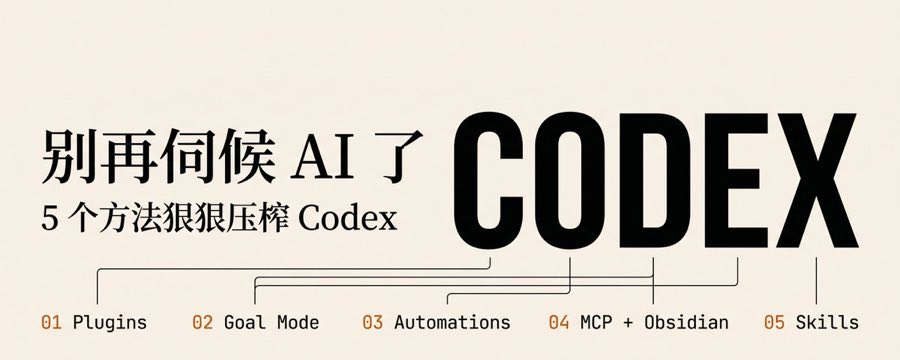
别再每次都重新跟 AI 解释需求。把重复动作交给 Codex 自己跑:让它长出手脚、自己定目标、按时上班、读懂你的知识库,再把常用流程沉淀成 Skills。
📝
本文整理转载自 X 作者 @369Serena 的长文《别再伺候 AI 了:5 个方法狠狠压榨 Codex》,由 API 快连排版,版权归原作者所有。原文链接
Stop babysitting AI — 5 ways to power up Codex

这篇想解决一个很具体的问题:你已经开始用 Codex 了,但每次还是要自己复制资料、补背景、反复解释需求,最后感觉不是 AI 在帮你省时间,而是你在陪它加班。

Codex 真正好用,往往不是因为你写出了多神的 prompt,而是你开始把一些重复动作交给它自己跑:读邮件、找资料、连 Obsidian、定时整理信息,再把常用流程固化成 Skills。

下面是最常用的 5 个方法。你不用一次全配完,先挑一个最适合自己的场景试起来就行。

如果你是 Codex 新手,看完至少能拿走:

  • 插件:让 Codex 接上 Gmail、Google Drive、GitHub 这类工具
  • Goal Mode:别每一步都手动指挥,直接给它目标
  • 自动化:让 Codex 到点自己跑重复任务
  • MCP + Obsidian:让 Codex 读取你的知识库
  • Skills:把常用流程固化成可复用能力

我越来越觉得,Codex 效率提升的关键,不是「多聊几句」,而是慢慢减少那些你每次都要重复说的话。

1. 插件:先让 Codex 长出手脚

没有插件的 Codex,只能回答你;接上插件以后,它才开始能做事。插件让 Codex 连接其它工具和信息来源,比如 Google Drive、邮箱、外部系统——你不用再把一堆资料复制粘贴给它,它可以自己去工具里找。

最直观的感受来自 Gmail。以前处理邮件很烦:扫标题、点进去看、判断要不要回、再想怎么回。现在我会直接让 Codex 用 Gmail 插件处理第一轮——哪些紧急、哪些要回、哪些只是通知,先筛出来,需要回复的先起草,我只负责看一眼、改两句。

关键是:不要只让 AI「想」,要让它能「动手」。Gmail、Slack、Figma、Notion、Google Drive、GitHub 这些插件接上以后,Codex 就不再只是一个聊天 AI,而是能进工具里帮你干活的助手。
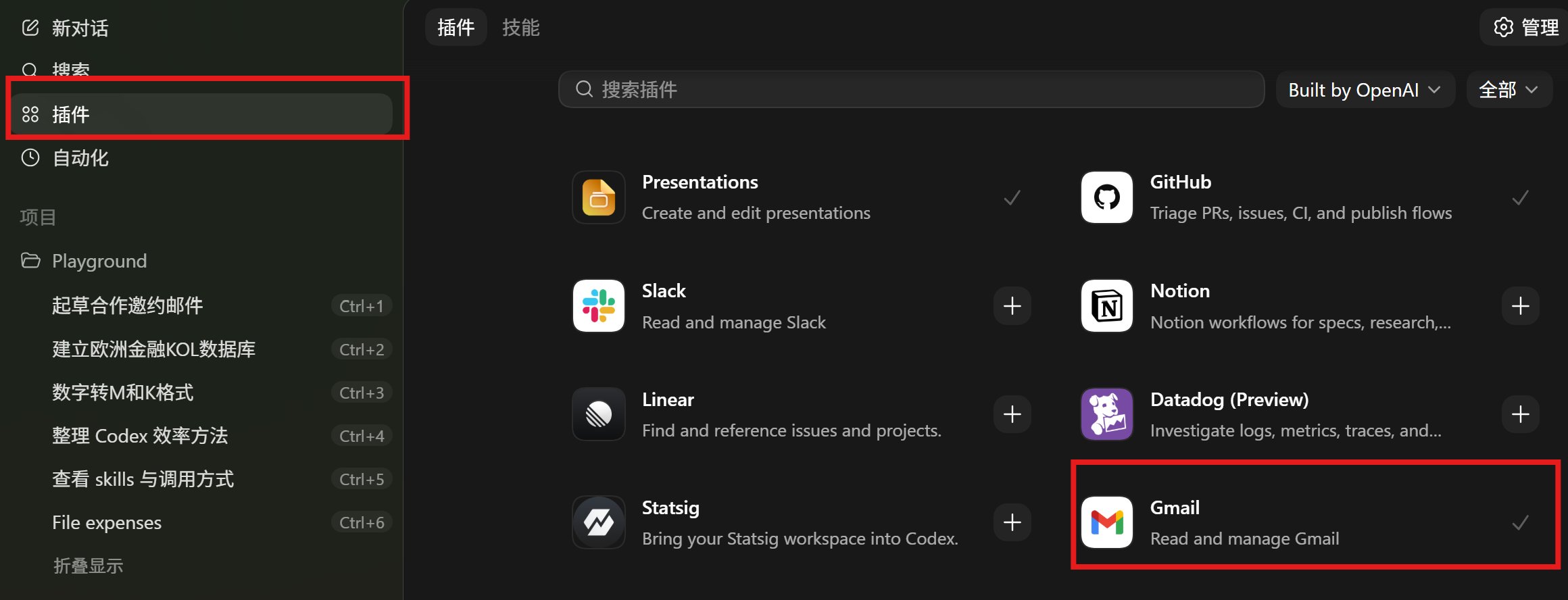
The Codex plugins panel: search and connect Gmail / Google Drive / GitHub and more
Codex 插件面板:搜索并连接 Gmail / Google Drive / GitHub 等
💬
作者补充:我最常用的是 Gmail——平时要处理大量邮件,基本甩过去一个表格,它就能自己发上百封。想跟踪邮件就用「自动化」查谁回了你、做成报表,再针对性处理。管理日程、GitHub、Notion 这类好用的插件也太多了。

小白怎么配

  1. 打开 Codex app。
  2. 进左侧或设置里的 Plugins。
  3. 搜索 Gmail / Google Drive / GitHub 这类插件。
  4. 点安装或连接。
  5. 按提示登录授权。
  6. 回到对话里,明确告诉 Codex 用哪个插件。

直接复制这个命令:

提示词
请使用 Gmail 插件帮我整理今天的邮件。目标:找出今天真正需要我处理的重要邮件,并帮我准备回复草稿。成功标准:1. 按「紧急处理 / 需要回复 / 仅需了解 / 可以忽略」分类2. 每封重要邮件都要总结:发件人、主题、核心诉求、建议动作3. 需要回复的邮件,请帮我起草一版简短、自然、不像 AI 的回复4. 最后给我一份今日邮件处理优先级清单边界条件:1. 不要自动发送邮件2. 不要删除、归档、移动任何邮件3. 不要修改邮件标签4. 如果需要代表我发送、转发或授权,请先问我工作方式:1. 先搜索今天的邮件2. 再筛选重要邮件3. 再生成摘要和回复草稿4. 完成后告诉我你筛选了多少封邮件,哪些需要我亲自处理

2. Goal Mode:不要给任务,给目标

很多人用 Codex 是这样的:「帮我看一下这个文件」「再改一下」「这里不对」「继续」。这其实还是你在牵着它走——你累,它也容易跑偏。

Goal Mode 更像是你给它一个终点,然后让它自己拆步骤、执行、检查、修正。官方 2026-05-21 的更新说明里提到,Goal Mode 已经在 Codex app、IDE 扩展和 CLI 里可用——你定义结果和成功标准,让它持续朝目标推进。

The Goal Mode input box: tap “Goal”, open up “Full access”, and let Codex drive toward the goal on its own
Goal Mode 输入框:点「目标」、放开「完全访问权限」,让 Codex 自己朝目标推进

比如排查 Bug,不要只说「帮我看看哪里错了」,而要给出目标和成功标准:

提示词
/goal目标:排查当前项目启动失败的原因,修复问题,并运行测试确认项目可以正常启动。成功标准:1. 找到明确原因2. 完成代码修复3. 项目可以成功启动4. 给我总结你改了什么、为什么改

我以前让 Codex 改格式也踩过坑:一开始一步步说——先改标题、再调引用、再检查格式,后来发现没必要。更好的方式是直接告诉它:把这篇论文改到目标期刊格式,成功标准是标题、摘要、引用、图表编号、参考文献都符合要求,最后给我一份修改总结。

普通模式是你说一步、它走一步;Goal Mode 是你定义终点、它自己找路。如果你在 CLI 里看不到 /goal,可以先检查并开启:

BASH
codex features listcodex features enable goals
💬
作者补充:这个模式一定要打开——默认是关闭的。在 PowerShell 里运行 codex features enable goals,然后重启 App;在输入框点「目标 / /goal」加上你要做的事,把权限放开,让它自己找路。

小白怎么配

  1. 打开 Codex app,进入一个 Project。
  2. 在输入框输入 /goal
  3. 写清楚目标、资料范围、成功标准。
  4. 让它开始执行,中途只在必要时介入。
  5. 看不到 /goal 就用上面的命令开启 goals,再重启 Codex。

直接复制这个命令:

提示词
请进入 Goal mode。目标:帮我排查当前项目无法正常启动的原因,修复问题,并确认项目可以正常运行。背景资料:1. 当前项目文件夹就是你可以读取和修改的范围2. 如果项目里有 README、AGENTS.md、package.json、日志文件,请优先阅读3. 如果需要运行命令,请先选择安全、常规的检查命令成功标准:1. 找到导致项目无法启动的明确原因2. 完成必要修复3. 成功运行启动命令或测试命令4. 输出一份修复总结,说明你改了哪些文件、为什么改、如何验证成功边界条件:1. 不要删除原始文件2. 不要重置 Git 历史3. 不要擅自覆盖用户已有修改4. 涉及安装依赖、联网下载、修改配置、删除文件时先说明原因5. 如果遇到权限、账号、密钥问题,先停下来问我工作方式:1. 先拆解排查步骤2. 再读取项目关键文件3. 然后定位问题并提出修复方案4. 执行修复后自测5. 如果第一次修复失败,继续排查替代方案6. 完成后给我简短总结和下一步建议

3. 自动化:让 Codex 每天自己上班

真正省时间的,不是「我叫它,它很快」,而是「我不叫它,它也会按时出现」。这就是 Automations。判断一个好任务的标准:具体、可重复、容易复查。

别一上来就让它「帮我赚钱」「帮我运营账号」,太虚了。先从每天、每周重复的小流程开始:每天早上检查项目错误日志、整理新增问题,或者每天早上整理 AI / Codex / MCP 的重要更新。醒来先看一份筛过的简报,而不是钻进信息流里捞半小时。

📌
如果你在本地跑 Codex,电脑最好保持唤醒、Codex 也要在运行;不想依赖本地常开,就得考虑云端值守或远程机器。

小白怎么配

  1. 先在普通对话里手动跑一次。
  2. 确认输出格式满意。
  3. 对 Codex 说:把刚才这个任务创建成自动化。
  4. 去左侧 Automations 检查任务。
  5. 确认频率、提示词、状态。
  6. 先跑 2–3 次,再回头改 prompt。

直接复制这个命令:

提示词
请创建一个自动化任务。目标:每天早上 8 点,帮我整理一份 AI / Codex / MCP 相关的重要更新速递。成功标准:1. 只保留真正值得关注的信息,不要堆砌新闻2. 每条信息都要包含:标题、来源、为什么重要、我可以怎么用3. 最后给出 3 个可以写成 X 长文的选题4. 输出内容要简短、清晰,适合早上快速阅读边界条件:1. 不要自动发布到 X2. 不要自动发送邮件3. 不要编造来源4. 如果没有重要更新,就告诉我「今天没有值得单独关注的更新」5. 如果需要访问付费内容、登录账号或授权工具,先问我工作方式:1. 每天按时间自动运行2. 先搜索或读取可用信息源3. 再筛选重要信息4. 再整理成固定格式5. 完成后给我一份可直接阅读的简报

4. MCP + Obsidian:把 Codex 接进你的知识库

互联网给 Codex 外部信息,Obsidian 给 Codex 你的个人上下文——这俩不一样。很多人说 AI 不懂自己,其实也正常:你的笔记、经验、素材、项目复盘都在 Obsidian 里,Codex 没看见,当然只能泛泛地写。

MCP 解决的就是这个问题。通过 MCP,你可以让 Codex 连接 Obsidian、文档库、内部工具,把文档内容拉进它的上下文。如果你的 Obsidian 装了 Local REST API with MCP,Codex 就能读取 vault 里的 md 文件——比如这篇文章,就是从 Obsidian 的素材库里读素材、再结合官方教程整理出来的。
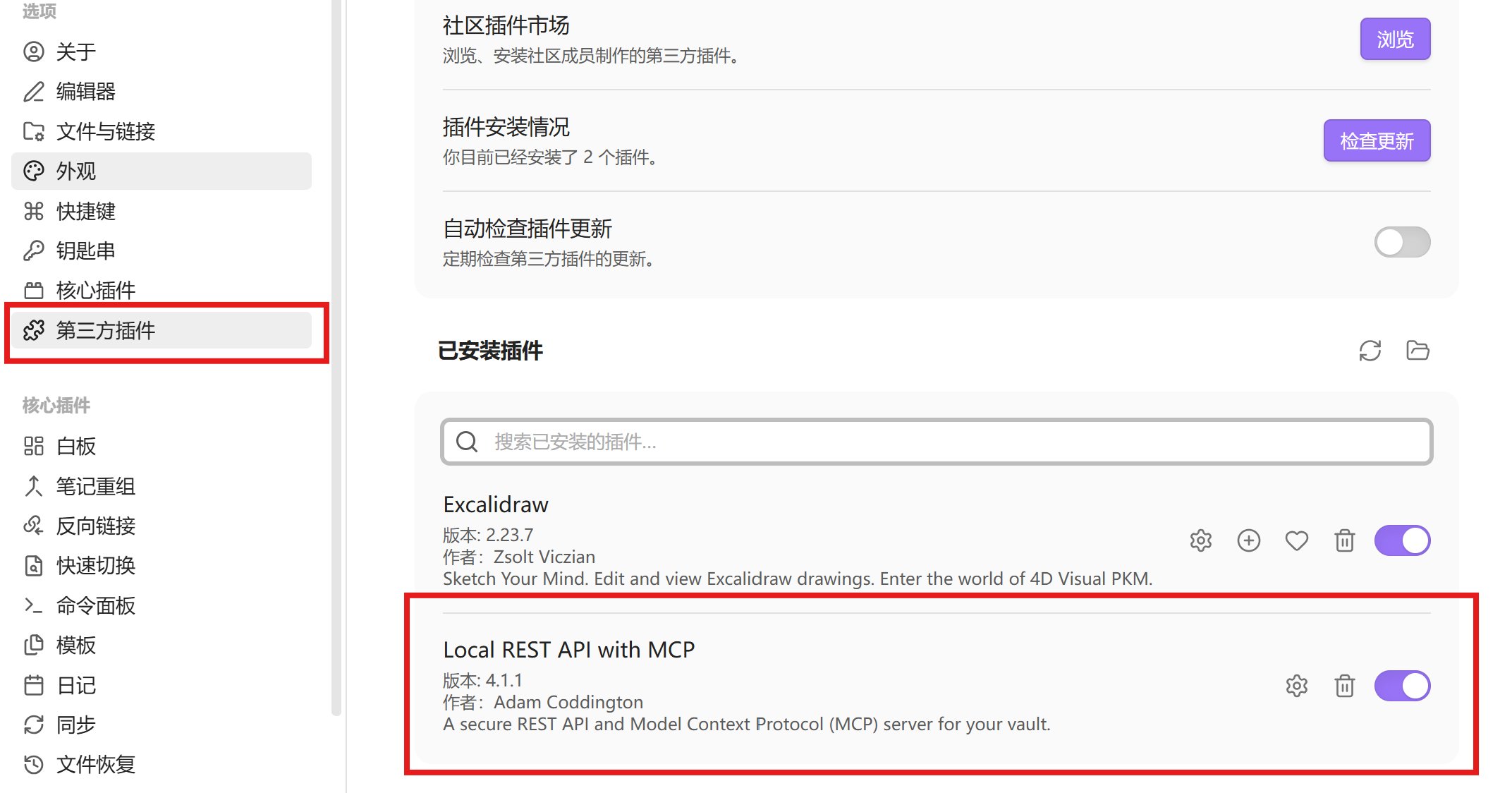
Obsidian → Community plugins: install and enable Local REST API with MCP
Obsidian → 第三方插件,安装并启用 Local REST API with MCP
💬
作者补充:设置入口=Obsidian 设置 → 第三方插件 → 搜「Local REST API with MCP」安装,装好后 Codex 会向你要一个 API Key,按要求给它就行。从此你就有了自己的知识库:收集素材 → 整理素材 → 撰写文章 → 发布社交媒体,一条龙。

小白怎么配

  1. 在 Obsidian 安装 Local REST API with MCP
  2. 打开插件,确认 REST API 服务已启动。
  3. 记录插件里的 API Key。
  4. 在 Codex 的 MCP 配置里添加 Obsidian server。
  5. 重启 Codex。
  6. 让 Codex 测试读取一篇笔记。

配置大概长这样:

TOML
[mcp_servers.obsidian]url = "https://127.0.0.1:27124/mcp/"bearer_token_env_var = "OBSIDIAN_API_KEY"

直接复制这个命令:

提示词
请通过 Obsidian MCP 读取我的知识库。目标:读取 Obsidian「Codex 素材库」里的相关 md 文件,帮我整理一篇 X 长文大纲。背景资料:1. 重点参考和 Codex、插件、Goal Mode、自动化、MCP、Skills 相关的笔记2. 文章面向 Codex 新手3. 主题是:如何让 Codex 使用效率翻倍成功标准:1. 找出最有价值的素材点2. 整理成一篇 X 长文结构3. 开头必须有强钩子4. 正文必须包含 5 个方法:插件、Goal Mode、自动化、MCP + Obsidian、Skills5. 每个方法都要包含:核心观点、实操步骤、可复制 prompt6. 最后给出适合 X 的结尾和互动引导边界条件:1. 不要修改 Obsidian 原始笔记2. 不要删除、移动、重命名任何文件3. 不要编造不存在的笔记内容4. 如果某个文件读不到,请告诉我文件名和原因5. 如果需要 API key、授权或登录操作,先问我工作方式:1. 先列出你准备读取哪些笔记2. 再提取核心素材3. 再整理文章结构4. 等我确认结构后,再继续写正文5. 完成后说明你参考了哪些笔记

5. Skills:把常用流程固化

如果一个流程你重复做了 3 次,就应该把它变成 Skill。官方把 Skills 形容成一本 Codex 可以照着执行的 playbook;更简单地说,Skill 就是你写给 Codex 的 SOP。插件解决「去哪里拿资料」,Skills 解决「按什么流程做」。

比如你经常让 Codex 写 X 长文,不要每次都重新说:开头要有钩子、不要 AI 味、先讲痛点、再给方法、每个方法要有例子、最后要有行动号召——这些应该沉淀成一个 Skill。

更进一步,可以做父子 Skill:父 Skill 负责判断任务类型(写长文、做表格、查资料还是生成报告),子 Skill 负责具体执行(资料提炼、开头钩子、案例改写、格式检查)。这样 Codex 不只是会做事,而是会按你的方式做事。

小白怎么配

  1. 先让 Codex 跑通一次完整任务。
  2. 结果满意后,让 Codex 把流程整理成 Skill。
  3. 检查 Skill 是否包含适用场景、输入要求、流程、质量标准。
  4. 下次直接调用。

直接复制这个命令:

提示词
请帮我创建一个 Codex Skill。目标:把「X 长文写作」这个常用流程沉淀成一个可复用 Skill。以后我给你素材,你就能按固定流程写出适合 X 发布的长文。背景资料:1. 我的文章通常面向 AI 工具、Codex、效率工作流的新手用户2. 我喜欢开头先打痛点,再给认知反差3. 正文要有方法、有例子、有可复制 prompt4. 语言要像真实经验分享,不要像官方说明书成功标准:1. Skill 要包含适用场景2. Skill 要包含输入材料要求3. Skill 要包含写作流程4. Skill 要包含开头钩子规则5. Skill 要包含正文结构规则6. Skill 要包含质量检查标准7. Skill 要告诉 Codex 最终应该输出什么边界条件:1. 不要覆盖我已有的 Skill,除非我明确同意2. 不要删除任何原始素材3. 不要自动发布文章4. 不要编造案例和数据5. 如果需要创建文件,请先告诉我文件名和保存位置工作方式:1. 先根据我的需求设计 Skill 结构2. 再问我是否需要调整3. 我确认后再创建 Skill 文件4. 创建后,用一个小例子测试这个 Skill 是否好用5. 最后告诉我以后应该怎么调用它

最后

如果你现在用 Codex 还觉得累,这很正常。很多时候不是你不会用 AI,而是还停留在「每次都重新解释一遍」的阶段——任务一多,人就被这些重复沟通慢慢消耗掉。

更推荐的方式是先从一个最小场景开始:装一个 Gmail 插件让它整理邮件;把每天都要看的信息做成自动化;或把最常写的一类文章做成 Skill。不用一下子把 5 个方法全部配齐,先跑通一个,你就会明显感觉到:Codex 不再只是回答你,而是开始替你分担一小段流程。

等插件、Goal Mode、自动化、MCP、Skills 慢慢连起来,它就会越来越像一个熟悉你工作方式的助手:你说过一次的规则,它下次可以复用;你设过一次的任务,它可以按时执行;你整理过一次的流程,它可以变成 Skill 留下来。

这页你可以先收藏。下次准备配置 Codex 的时候,按这 5 个部分一项一项试,不用急。

如果你身边也有人明明用了 AI,却还是每天复制粘贴、反复解释需求,可以把这篇转给他——也许他缺的不是更多 prompt,而是一套能慢慢搭起来的工作流。

API 快连,你可以用一个统一的 Key 同时调用 Codex(gpt-5.5)和 Claude(claude-opus-4-8),把上面这些玩法直接跑起来。打开控制台创建 Key →
📚
参考资料:OpenAI Academy(Plugins / Automations / Codex 入门)、OpenAI 2026-05-21 更新说明(Goal mode)。